Mobiles Klimagerät

Bestseller Klimaanlagen

Gonser

Günstige Klimaanlagen

Argo Milo Plus

Galaxus
Krüger
Anson

Gree Mona Moma

Gree Mona – WiFi – Mobiles Klimagerät 3,5Kw

YouTube

𝗚𝗥𝗘𝗘 𝗠𝗼𝗻𝗮 𝗣𝗼𝗿𝘁𝗮𝗯𝗹𝗲 𝗔𝗶𝗿 𝗖𝗼𝗻𝗱𝗶𝘁𝗶𝗼𝗻𝗲𝗿


AI

Was ist der Unterschied von Gree Mona, Argo Milo Plus und M13 HP ECO? Es sind von Aussen alles das gleiche Produkt, nähmlich ein Mobiles Klimagerät. Was steckt im Inneren?

Dass diese drei mobilen Klimageräte von aussen wie Zwillinge aussehen, ist kein Zufall: Es handelt sich um ein klassisches OEM- / White-Label-Produkt.
Der tatsächliche Hersteller (Original Equipment Manufacturer) ist die chinesische Gree Electric Appliances – einer der weltweit grössten Hersteller von Klimaanlagen. Das Modell Gree Mona bildet das Ur-Modell bzw. die Plattform. Marken wie Argo (Argoclima aus Italien) oder Schweizer Distributoren (z. B. vertrieben über Anson AG für das Modell M13 HP ECO) kaufen das Gehäuse samt Innenelektronik ein und vertreiben es unter eigenem Namen.
Obwohl das Gehäuse identisch ist, liegt der Unterschied im Funktionsumfang, der Steuer-Elektronik und der Bestückung im Inneren:

Was im Inneren gleich ist (Grundplattform von Gree)

  • Verdichter & Kältemittel: Alle drei nutzen denselben Kolbenkompressor, der mit dem umweltfreundlichen R290-Kältemittel (Propan) arbeitet.
  • Kühlleistung: Generieren typischerweise rund 13’000 BTU/h (ca. 3.5 kW Kühlleistung).
  • Abluft- und Kondensatsystem: Die Bauform der Lüfterräder, die Luftführung und die automatische Kondensatverdunstung im Kühlbetrieb nutzen identische Hardware-Komponenten im Gehäuse.
  • Abmessungen: Exakt identisches Gehäuse (ca. 835 × 405 × 385 mm).

Die Unterschiede im Inneren & der Ausstattung

Merkmal Gree Mona (Basis) Argo Milo Plus M13 HP ECO
Wärmepumpe (Heizfunktion) Je nach Ausführung (oft reines Kühlgerät oder mit Heizregister) Ja (integrierte Wärmepumpe für Kühl- und Heizbetrieb) Ja (integrierte Wärmepumpe für Ganzjahreseinsatz)
WLAN / App-Steuerung Oft als Basisversion ohne WLAN verbaut Integrierter WiFi-Chip zur Steuerung per App Modellabhängig (je nach Auslieferungsserie der Schweizer Distributoren)
Sensorik (“iFeel”) Standard-Thermostat im Gerät In der Fernbedienung integrierter Temperaturfühler Standard-Thermostat im Gerät/Lufteinlass
Zusatzfunktionen Standard-Filter, Timer “X-Fan”-Funktion (Trocknungslauf verhindert Schimmel auf dem Verdampfer) Fokus auf Basisfunktionen (Kühlen, Heizen, Entfeuchten)
Software & Steuerplatine Standard Gree Firmware Angepasste Argo-Firmware mit Zusatz-Modi Standardized OEM-Firmware

Zusammenfassung

Im Grunde kaufen Sie drei Mal die gleiche Hardware von Gree.
  • Das Argo Milo Plus ist die “voll ausgestattete” Variante mit allen verfügbaren Platinen-Optionen (WLAN, iFeel-Fernbedienung, Schimmel-Trocknungsfunktion).
  • Das M13 HP ECO (oft auf dem Schweizer Markt zu finden) nutzt ebenfalls die Wärmepumpen-Variante von Gree, verzichtet aber teilweise auf die Argo-spezifischen Software-Funktionen.
  • Das Gree Mona ist das Original-Hersteller-Produkt, wird aber je nach Region in unterschiedlichen technischen Ausstattungsstufen vertrieben.

Und was ist mit Olimpia Splendid Dolceclima Aira 12 G NW? Ist das auch ein OEM Produkt?

Ja, das Olimpia Splendid Dolceclima Aira 12 G NW ist ebenfalls ein OEM-Produkt – allerdings basiert es auf einer völlig anderen Hardware-Plattform als die drei zuvor genannten Geräte.
Während Gree Mona, Argo Milo Plus und M13 HP ECO exakt dasselbe Gehäuse und dieselbe Innenelektronik von Gree teilen, stammt das Dolceclima Aira 12 aus einer anderen chinesischen Auftragsfertigung und wird von der italienischen Marke Olimpia Splendid vertrieben.

Die Unterschiede im Inneren und beim Konzept

  • Kompressor & Kühlleistung: Mit 12’000 BTU/h (ca. 2.9 kW) ist die Kühlleistung etwas geringer bemessen als bei der Gree-Plattform (13’000 BTU/h / 3.5 kW). Der verbaute R290-Kompressor stammt aus einer anderen Fertigungsserie.
  • Reines Kühlgerät (keine Wärmepumpe): Im Gegensatz zum Argo Milo Plus oder M13 HP ECO besitzt das Aira 12 G NW keine Heizfunktion. Es ist rein für Kühlen, Entfeuchten und Ventilieren ausgelegt.
  • Fokus auf Luftfilterung: Im Inneren der Luftführung ist Platz für ein zweistufiges Filtersystem (Staubfilter kombiniert mit einem echten HEPA- / Elektrostatik-Filter). Das unterscheidet es von den einfachen Gewebefiltern der Gree-Plattform.
  • Kompaktere Bauweise: Mit Abmessungen von ca. 70 × 43.5 × 34 cm und etwa 28 kg ist das Gehäuse spürbar kleiner und leichter als die recht wuchtigen Gree-Zwillinge (ca. 83.5 × 40.5 × 38.5 cm / ~33 kg).
  • Smart-Steuerung: Es ist werkseitig mit einem WLAN-Modul ausgestattet und lässt sich über die herstellereigene App (OS Home) steuern.

Wer ist Olimpia Splendid?

Olimpia Splendid ist ein bekannter italienischer Hersteller, der vor allem für seine schlauchlosen Klimageräte (Unico) eigene Ingenieursleistung erbringt. Bei den klassischen mobilen Monoblock-Geräten wie der Dolceclima-Serie nutzt das Unternehmen jedoch ebenfalls asiatische Fertigungspartner (Contract Manufacturer) in China, lässt diese aber nach eigenen Design- und Ausstattungsvorgaben anfertigen.

YouTube Downloader

github.com/yt-dlp/yt-dlp/releases
github.com/Dinesh6777/Universal-Video-Downloader-GUI/releases


Wie kann ich yt-dlp benutzen mit deno und Google chrome? Kannst du mir issue 7271 erklären und eine Lösung vorschlagen?

Die Verwendung von yt-dlp in Kombination mit Deno und Google Chrome ist ein hervorragender Weg, um Downloads programmatisch zu steuern und gleichzeitig Login-Sitzungen (Cookies) zu nutzen.

Hier ist die Erklärung, wie du beides verbindest, was es mit dem bekannten Issue #7271 auf sich hat und wie du das Problem löst.

1. yt-dlp mit Deno nutzen

In Deno kannst du externe CLI-Tools wie yt-dlp über die Deno.Command-API ausführen.

Hier ist ein einfaches Beispiel, wie du yt-dlp aufrufst und anweist, die Cookies aus Google Chrome zu lesen:

TypeScript

// download.ts
const url = "https://www.youtube.com/watch?v=dQw4w9WgXcQ";

const command = new Deno.Command("yt-dlp", {
  args: [
    "--cookies-from-browser", "chrome",
    "--format", "bestvideo+bestaudio/best",
    url
  ],
  stdout: "piped",
  stderr: "piped",
});

console.log("Starte Download...");
const { code, stdout, stderr } = await command.output();

if (code === 0) {
  console.log("Download erfolgreich!");
} else {
  const errorString = new TextDecoder().decode(stderr);
  console.error("Fehler beim Download:", errorString);
}

Hinweis: Um dieses Skript auszuführen, benötigt Deno die Berechtigung, Subprozesse zu starten. Der Befehl lautet: deno run --allow-run download.ts

2. Erklärung zu Issue #7271

Wenn du den obigen Code ausführst, während Google Chrome geöffnet ist, wirst du unter Windows (und manchmal macOS) sehr wahrscheinlich auf folgende Fehlermeldung stoßen: ERROR: Could not copy Chrome cookie database. See https://github.com/yt-dlp/yt-dlp/issues/7271 for more info.

Das Problem

Issue #7271 beschreibt einen Konflikt bei der Dateisperrung. Moderne Chromium-Browser (Chrome, Edge, Brave) sperren die SQLite-Datenbank, in der deine Cookies gespeichert sind (Network Persistent State / Cookies), sobald der Browser geöffnet ist (Feature: LockProfileCookieDatabase).

Wenn yt-dlp versucht, diese Datei zu kopieren oder zu lesen, um die Sitzungsdaten für YouTube zu extrahieren, verweigert das Betriebssystem den Zugriff mit einem “Permission Denied”-Fehler.

3. Lösungen für das Cookie-Problem

Es gibt drei gängige Wege, um dieses Problem zu umgehen:

Lösung A: Chrome vor dem Ausführen schließen (Die einfachste Methode)

Schließe alle Instanzen von Google Chrome vollständig, bevor du dein Deno-Skript startest. Sobald Chrome geschlossen ist, gibt das Betriebssystem die Cookie-Datenbank frei und yt-dlp kann fehlerfrei darauf zugreifen.

Lösung B: Cookies manuell exportieren (Die robusteste Methode)

Da das Auslesen direkt aus dem Browser zunehmend instabil wird, empfiehlt das yt-dlp-Team, die Cookies manuell in eine Textdatei zu exportieren.

  1. Installiere eine Browser-Erweiterung wie Get cookies.txt LOCALLY oder Export Cookies.

  2. Exportiere deine Cookies für YouTube als cookies.txt.

  3. Passe dein Deno-Skript an, um diese Datei direkt zu nutzen:

TypeScript

// Nutze die exportierte Datei statt des Browsers
args: [
  "--cookies", "./cookies.txt", 
  url
]

Lösung C: Chrome-Sperre via Verknüpfung deaktivieren

Falls du Chrome unbedingt offen lassen musst, kannst du Chrome mit einem speziellen Flag starten, welches die Datenbanksperre deaktiviert:

  • Windows: Erstelle eine Kopie deiner Chrome-Verknüpfung, mache einen Rechtsklick -> Eigenschaften und hänge folgendes an das Feld Ziel an: --disable-features=LockProfileCookieDatabase

  • macOS (Terminal): open -a "Google Chrome" --args --disable-features=LockProfileCookieDatabase

Ich habe Chrome geschlossen. Jetzt gibt es eine anderer Fehlermeldung:

[21:37:45] [ERROR] ERROR: Failed to decrypt with DPAPI. See  https://github.com/yt-dlp/yt-dlp/issues/10927  for more info.

Kannst du mir das erklären?

Diesen Fehler hast du dir nicht ausgesucht – du bist hier gerade über eine der größten Hürden gestolpert, die Google in Chromium eingebaut hat.

Das Problem: Was bedeutet Issue #10927?

DPAPI steht für Data Protection API (eine Verschlüsselungsschnittstelle von Windows).

Google Chrome hat eine verschärfte Sicherheitsfunktion namens Application-Bound Encryption (anwendungsgebundene Verschlüsselung) eingeführt. Früher konnte jedes Programm, das unter deinem Windows-Benutzerkonto lief (wie yt-dlp), deine Chrome-Cookies mit DPAPI entschlüsseln.

Jetzt signiert Chrome den Verschlüsselungs-Key so, dass nur noch die originale chrome.exe selbst diesen Key jemals wieder entschlüsseln darf. Wenn ein externes Tool wie yt-dlp versucht, an die Keys heranzukommen, verweigert Windows den Dienst und wirft genau diesen Fehler: Failed to decrypt with DPAPI.

Da das eine fundamentale Änderung in Windows-Chrome ist, kann yt-dlp dieses Problem beim direkten Browser-Zugriff technisch nicht mehr umgehen.

Die Lösungen

Da das direkte Auslesen aus Chrome unter Windows dauerhaft blockiert ist, hast du drei Optionen, um dein Deno-Skript wieder zum Laufen zu bringen:

Lösung 1: Cookies exportieren (Empfohlen)

Das ist der sauberste und vom yt-dlp-Team empfohlene Weg.

  1. Installiere im Chrome Web Store eine Extension wie “Get cookies.txt LOCALLY”.

  2. Besuche YouTube, klicke auf das Extension-Icon und exportiere die Cookies als Textdatei (z. B. cookies.txt).

  3. Verschiebe die Datei in deinen Deno-Projektordner und passe die Argumente im Skript an:

TypeScript

// Passe dein Deno-Skript an:
args: [
  "--cookies", "./cookies.txt", // Ersetzt --cookies-from-browser
  "--format", "bestvideo+bestaudio/best",
  url
],

Lösung 2: Auf Firefox umsteigen

Firefox nutzt diese anwendungsgebundene Windows-Verschlüsselung nicht. Wenn du deine YouTube-Sitzung in Firefox startest, klappt der direkte Zugriff aus dem Skript weiterhin problemlos.

Du musst im Deno-Code lediglich den Browser-Namen ändern:

TypeScript

args: [
  "--cookies-from-browser", "firefox", // Chrome durch firefox ersetzen
  url
],

Lösung 3: Chrome Enterprise-Richtlinie (Für Bastler)

Falls du zwingend Chrome ohne manuelle Exporte nutzen musst, kannst du die neue Verschlüsselung über die Windows-Registry (Group Policy) komplett abschalten.

Achtung: Das senkt die Sicherheit deines Browsers, da auch Schadsoftware theoretisch wieder leichter an deine Cookies gelangen kann. Zudem werden dabei alle deine aktuell im Browser gespeicherten Passwörter/Cookies einmalig zurückgesetzt.

Falls du das dennoch tun möchtest, musst du in der Windows-Registrierung den folgenden Registry-Eintrag setzen und Chrome neu starten:

  • Pfad: HKEY_LOCAL_MACHINE\SOFTWARE\Policies\Google\Chrome

  • Name: ApplicationBoundEncryptionEnabled

  • Typ: DWORD

  • Wert: 0

Python on Windows

C:\Users\andreas\AppData\Local\Programs\Python\Python314\Scripts>pip install psutil
Collecting psutil
  Downloading psutil-7.2.2-cp37-abi3-win_amd64.whl.metadata (22 kB)
Downloading psutil-7.2.2-cp37-abi3-win_amd64.whl (137 kB)
Installing collected packages: psutil
Successfully installed psutil-7.2.2

[notice] A new release of pip is available: 25.3 -> 26.0.1
[notice] To update, run: C:\Users\andreas\AppData\Local\Programs\Python\Python314\python.exe -m pip install --upgrade pip

BBC micro:bit


Spec

micro:bit Schematics
micro:bit Edge Connector & micro:bit pinout


MakeCode

micro:bit pins

Docs

MakeCode (PXT) Documentation

Blog

MakeCode with GitHub (Episode 3)


Products

yahboom

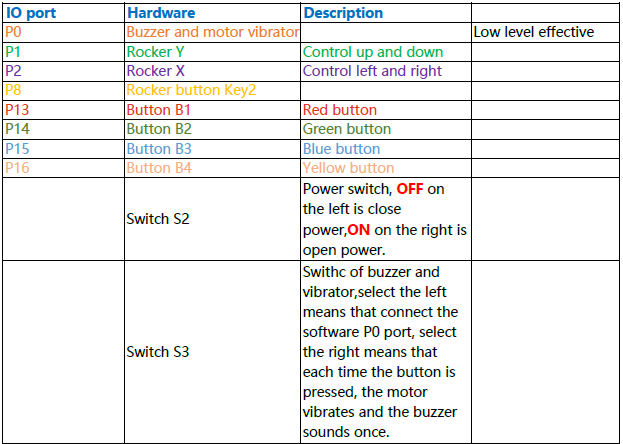
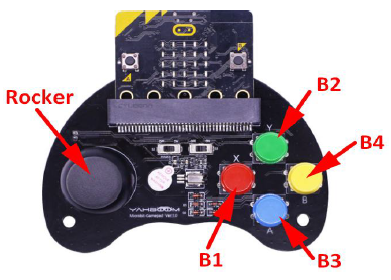
Welcome to Mini Microbit Handle repository
github.com/YahboomTechnology/Game-Handle-compact-version
github.com/YahboomTechnology/Microbit-Game-Handle

Extension

github.com/lzty634158/yahboom_mbit_en
github.com/lzty634158/GHBit

rs-online

BBC micro:bit Shop
Seluxit A/S Wappsto:Bit NB IoT+
DFRobot DFRobot micro:Gamepad für micro:bit Gaming

SparkFun

SparkFun gator:bit
SparkFun gator:bit v2 Hookup Guide
SparkFun Soil Moisture Sensor
SparkFun gator:starter ProtoSnap


Tools

micro:bit Lancaster University

micro:bit runtime
MicroBit (uBit)
uBit.radio
Yotta Offline-Toolchain

Kitronik University

BBC micro:bit CAD Resources


GitHub

github.com/microsoft/pxt
github.com/microsoft/pxt-microbit

github.com/sparkfun/pxt-gator-light

github.com/microbit-foundation/makecode-tutorials


YouTube

Science Buddies

How to use micro:bit radio communication | Tutorial #11

CNRL Library Innovation Studio

Micro:bit Tutorial 4 – Radio Communication
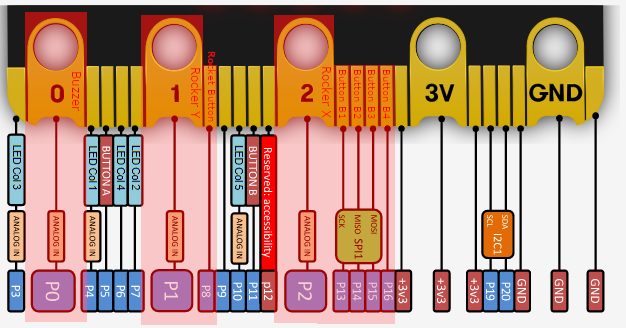

Game-Handle-compact-version

https://makecode.microbit.org/_96LEKaCmVh0P